01 · WhatsApp oficial
Antes de começar
Separe estes itens. Com eles em mãos, a conexão é feita de uma vez só.
- Acesso de administrador no Its Time CRM.
- Um Facebook de quem administra a empresa na Meta. Se a empresa ainda não tem um portfólio empresarial, ele é criado durante o processo.
- O número que será conectado, recebendo SMS ou ligação na hora.
- Um cartão de crédito da empresa para cadastrar na Meta no final.
- Um computador com janelas pop-up liberadas para app.itstime.pro.
02 · WhatsApp oficial
Abra a conexão
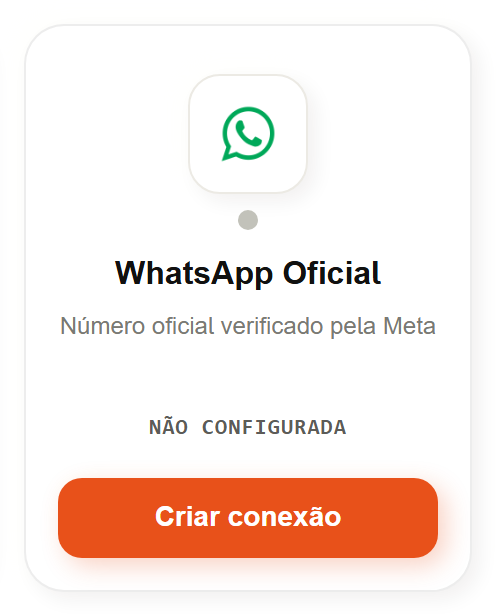
No CRM, vá em Conexões e, no card WhatsApp Oficial, clique em Criar conexão. Se já existe um número oficial, clique em Gerenciar e depois em Conectar número.
03 · WhatsApp oficial
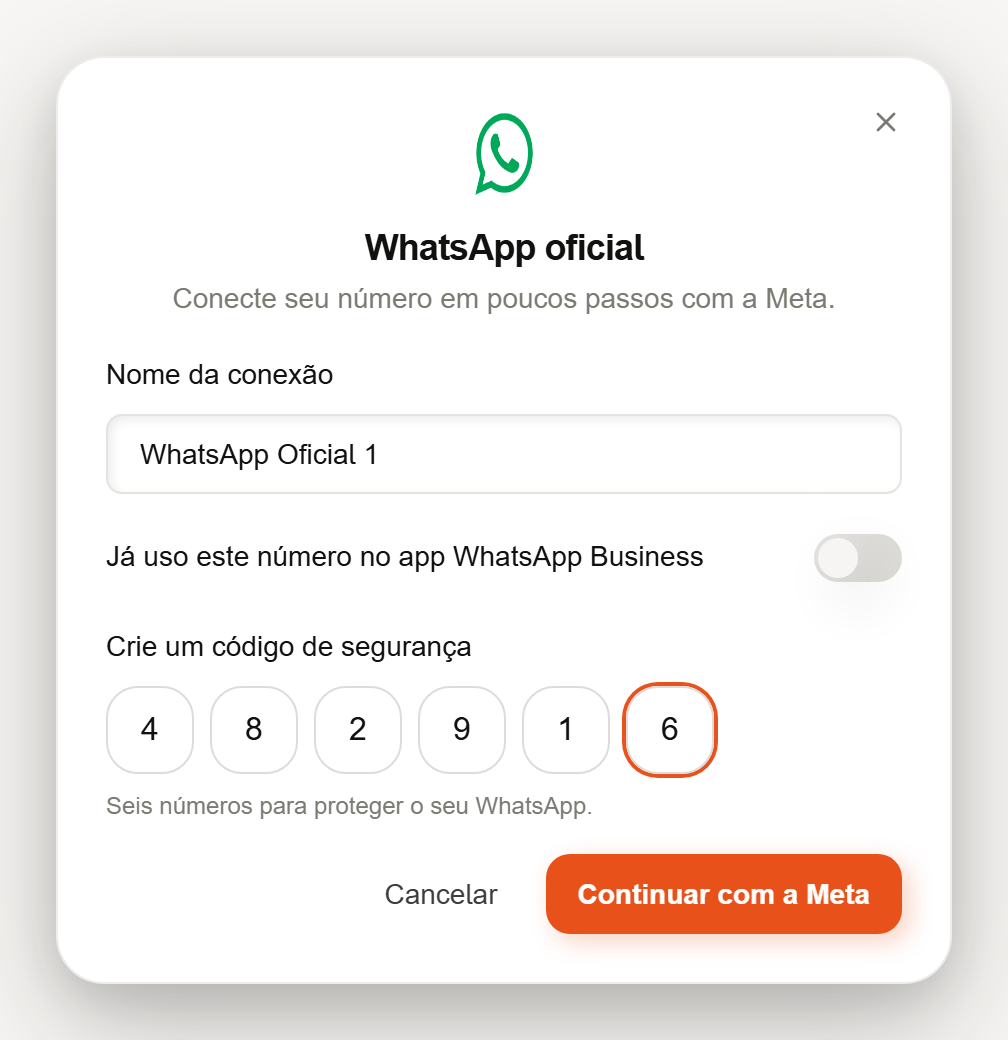
Nome e código de segurança
- Confira o nome da conexão. Ele aparece só para a sua equipe, no CRM.
- Crie um código de segurança de seis números. Ele protege o número contra uso por terceiros.
- Clique em Continuar com a Meta.
04 · WhatsApp oficial
Finalize na janela da Meta
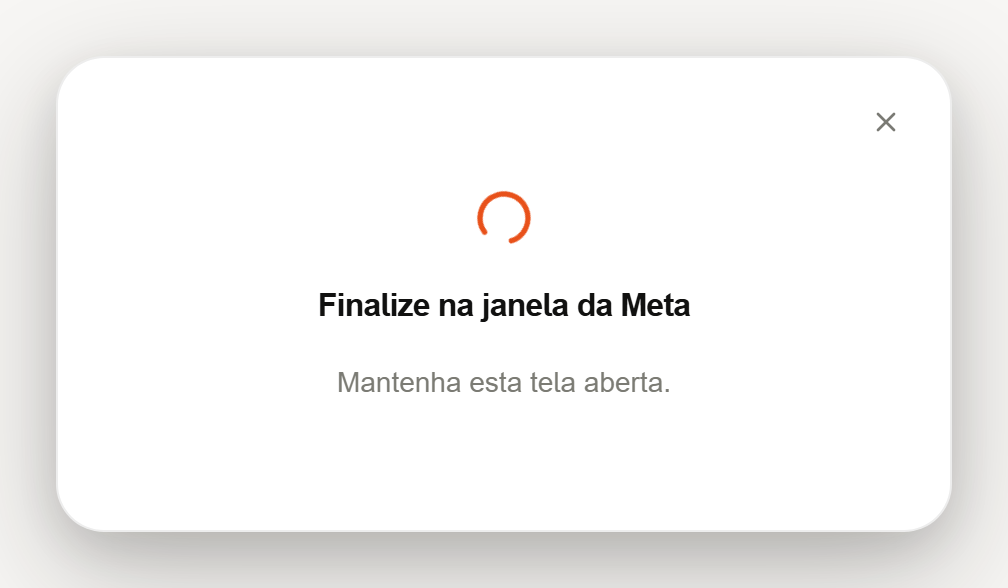
Uma janela da Meta se abre por cima do CRM. Deixe a tela do CRM aberta e siga as telas até o fim. Elas aparecem nesta ordem:
Tela 1
Entrar
Entre com o Facebook de quem administra a empresa.
Tela 2
Empresa
Escolha o portfólio da sua empresa ou crie um novo.
Tela 3
Conta do WhatsApp
Crie a conta do WhatsApp Business e o nome que o cliente vai ver.
Tela 4
Número
Informe o número e digite o código que chega por SMS ou ligação.
Tela 5
Permissões
Confirme o acesso da Its Time e conclua.
05 · WhatsApp oficial
Número conectado e pagamento
Quando a janela da Meta fecha, o CRM conclui a conexão sozinho e mostra Número conectado. As mensagens dos clientes já passam a chegar no CRM.
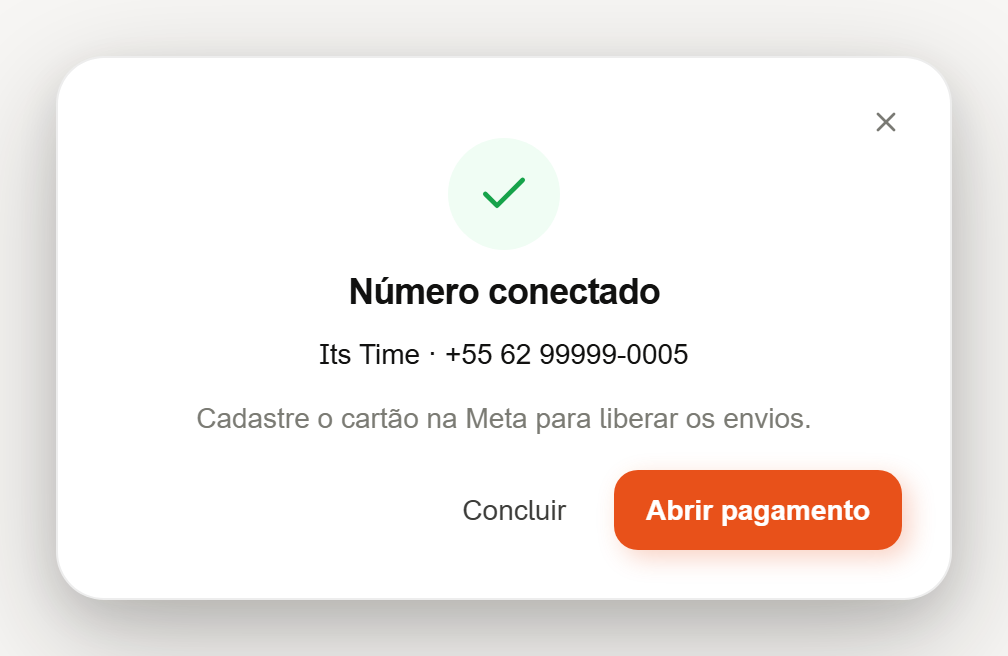
Clique em Abrir pagamento e cadastre o cartão da empresa na Meta. A Meta cobra as conversas direto no seu cartão: o valor não passa pela Its Time.
06 · WhatsApp oficial
Já uso o app WhatsApp Business
Você pode conectar o número sem largar o app. Ligue a opção Já uso este número no app WhatsApp Business antes de continuar. Nesse caso, o código de segurança não é pedido.
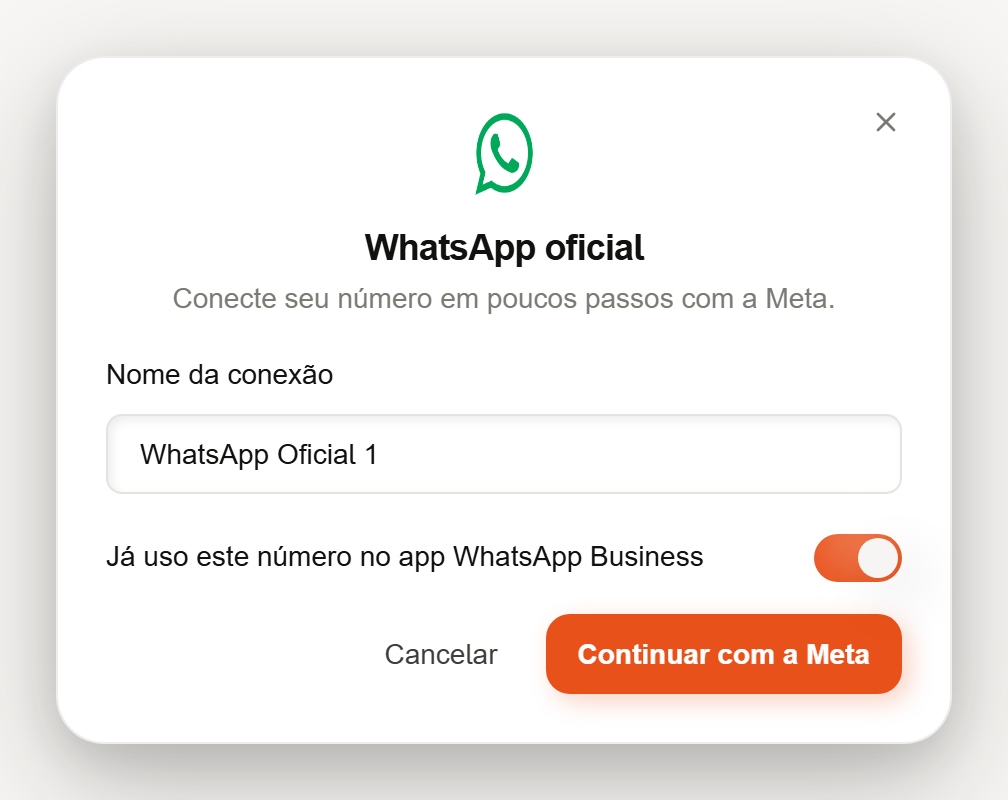
Na janela da Meta, ela pede para confirmar pelo app WhatsApp Business no celular. Depois disso, as conversas aparecem no app e no CRM.
07 · WhatsApp oficial
Se algo der errado
O CRM mostra uma frase curta quando algo não dá certo. Veja o que fazer em cada caso:
| Mensagem no CRM | O que fazer |
|---|---|
| A janela da Meta não abriu | Libere as janelas pop-up para app.itstime.pro no navegador e clique de novo em Continuar com a Meta. |
| A autorização expirou. Tente novamente. | Comece de novo e conclua a janela da Meta sem pausas longas. |
| Autorize todas as permissões pedidas pela Meta. | Comece de novo e mantenha todas as permissões marcadas na última tela. |
| A Meta não confirmou o número. Tente novamente. | Vá até o fim da janela da Meta, incluindo o código que chega por SMS ou ligação. |
| Confira o código de segurança do número. | O número já tem outro código de segurança. Use o mesmo código ou redefina-o na Meta. |
| Esse nome já está em uso. Escolha outro. | Troque o nome da conexão no primeiro passo. |
| Só administradores podem conectar números. | Peça a um administrador do CRM para fazer a conexão. |
Fechou a janela da Meta sem querer? Nada é salvo pela metade: o CRM volta ao primeiro passo e você começa de novo.
08 · WhatsApp oficial
Como desconectar
No CRM, abra Conexões → WhatsApp Oficial → Gerenciar e exclua a conexão. O CRM pergunta o que fazer com os leads dessa conexão antes de concluir.
Você também pode remover o acesso da Its Time nas configurações do portfólio empresarial na Meta. Para pedir a exclusão dos seus dados, veja Exclusão de dados.